Zum Inhalt springen

Kostenloser Versand in Deutschland

IT-Wissen

Proxmox Mini-Server für Home-Lab & Virtualisierung

Leiser, stromsparender Mini-Server für Proxmox, Home-Lab und Virtualisierung: Hardware, Installation, LXC und VMs, Netzwerk, Storage und Backup. Mit RAM-Planer.

9 Minuten Lesezeit Stand 23.09.2026

Vor dem Kauf

Reicht ein Mini-PC für Ihr Home-Lab?

Meist ja. Wählen Sie, was laufen soll: Der Planer rechnet den Arbeitsspeicher zusammen und zeigt ein passendes Gerät aus dem Shop. Darunter steht alles zu Hardware, Installation, Containern, Netzwerk, Speicher und Backup.

Was soll laufen?

Linux-Dienste als LXC-Container

Eigene Betriebssysteme als VM

Gerät

Richtwerte aus der Praxis: LXC-Container 0,5 bis 2 GB, Linux-VMs 2 bis 4 GB, Windows-VMs 4 bis 8 GB, dazu rund 2 GB für Proxmox selbst. Der Hersteller nennt 2 GB als Untergrenze für den Host.

Ihr Bedarf

8 GB Arbeitsspeicher

Passendes Gerät

8 GB reichen.

Ein Business-Mini-PC mit 8 GB deckt Ihre Auswahl ab.

Aus der Praxis

Neun Dienste auf einem Mini-PC. Seit über 18 Monaten.

Mein eigener Server: ein Lenovo ThinkCentre Tiny mit Core i5-8500T, 32 GB Arbeitsspeicher und NVMe-SSD. Alle Dienste laufen in Containern und VMs unter Proxmox VE, ohne ungeplanten Neustart.

Die meisten dieser Dienste liefen auch mit 16 GB problemlos.

pve-mini Proxmox VE, online
  • CPU-Last im Schnitt15–25 %
  • Arbeitsspeicher belegt10–14 GB
  • Strom unter Last22–28 W
  • Strom im Leerlauf12–15 W
Laufzeitüber 18 Monate ohne ungeplanten Neustart
  • 101 CT NGINX Proxy Manager läuft
  • 102 CT Pi-hole DNS-Filter läuft
  • 103 CT WireGuard-VPN läuft
  • 104 CT Docker mit Portainer läuft
  • 105 CT GitLab-CI-Runner läuft
  • 106 CT Node.js-Entwicklung läuft
  • 107 VM Fernwartungs-Infrastruktur läuft
  • 108 CT Internes Ticketsystem läuft
  • 109 CT Backup-Server läuft

Warum ein Mini-Server für Proxmox und Home-Lab?

Passwortmanager, Pi-hole, Docker, Backup-Systeme oder Test-VMs: Wer Dienste selbst betreiben will, braucht für Virtualisierung im Home-Lab Hardware, die leise und sparsam rund um die Uhr läuft. Vier Wege im Vergleich:

Alternative

Klassischer Server

200–400 W

Laut, stromhungrig und für ein Home-Lab überdimensioniert.

Alternative

Selbstbau-PC

variabel

Realtek-Netzwerkchips und Consumer-Teile machen im Dauerbetrieb gern Probleme.

Alternative

Raspberry Pi

gering

ARM-Architektur und wenig Arbeitsspeicher: bei Virtualisierung schnell am Limit.

Empfehlung

Business-Mini-PC

15–35 W

Leise, stabile Intel-Komponenten, voll x86-kompatibel, genug Leistung für mehrere VMs.
Hardware-Anforderungen für Proxmox VE

Was Proxmox VE für einen stabilen Betrieb braucht. Maßgeblich sind die Systemanforderungen des Herstellers und der Bedarf Ihrer Anwendungen.

CPU

Minimum64-Bit-x86

EmpfohlenIntel mit VT-x/VT-d

  • 4 Kerne für 5–10 kleine Gäste
  • VT-d zum Durchreichen von PCIe-Geräten

RAM

Minimum8 GB (Proxmox und 1–2 VMs)

Empfohlen16 GB für 3–5 VMs

  • Je VM 2–4 GB Linux, 4–8 GB Windows
  • Je Container 0,5–2 GB

Speicher

Minimum32 GB für das System

Empfohlen256 GB NVMe-SSD

  • 20–50 GB je VM
  • Externe Festplatte für Sicherungen

Netzwerk

Minimum1× Gigabit-Ethernet

EmpfohlenIntel-Chip (i210, i219)

  • Oberfläche auf Port 8006
  • VLANs per Software möglich
Gut zu wissen: Business-Mini-PCs wie ThinkCentre Tiny, EliteDesk Mini oder OptiPlex Micro erfüllen das ohne Treibersuche und ohne BIOS-Basteln. Prüfen Sie trotzdem das konkrete Modell, wenn Sie Hardware an eine VM durchreichen wollen.

Proxmox VE installieren in fünf Schritten

Vom Download bis zum laufenden Host. Die Installation selbst dauert etwa 5 bis 10 Minuten. Sichern Sie vorher vorhandene Daten: Die Einrichtung löscht das gewählte Ziellaufwerk.

  1. ISO herunterladen

    Das aktuelle Proxmox-VE-Installationsabbild von proxmox.com.

  2. USB-Stick erstellen

    Mit balenaEtcher oder Rufus auf einen Stick mit mindestens 8 GB schreiben. Bei Rufus den DD-Modus wählen.

  3. Starten und installieren

    Vom Stick starten, das Startmenü kommt meist mit F12. Ziellaufwerk wählen, Passwort und Netzwerk festlegen.

  4. Oberfläche öffnen

    Im Browser als root anmelden. Den Hinweis auf die fehlende Subscription können Sie im Home-Lab wegklicken.

    https://<IP-Adresse>:8006
  5. Aktualisieren

    Ohne Subscription das Enterprise-Repository abschalten und das No-Subscription-Repository aktivieren.

    apt update && apt dist-upgrade

Die offizielle Installationsübersicht führt zu den aktuellen Unterlagen.

LXC-Container vs. VM: Was ist besser?

Proxmox VE kann beides: Container teilen sich den Kernel mit dem Host und sind entsprechend sparsam. VMs bringen ein eigenes Betriebssystem mit.

Zusätzlicher Arbeitsspeicher

LXC
100–200 MB
VM
2–4 GB

Startzeit

LXC
2–5 s
VM
30–60 s

LXC-Container

teilen sich den Kernel mit dem Host

  • Fast native Leistung
  • Einfache Sicherungen und Snapshots
  • Ideal für Docker, Webserver, Datenbank, DNS
  • Nur Linux
  • Abhängig vom Kernel des Hosts

VMs (KVM/QEMU)

eigener Kernel, vollständig getrennt

  • Jedes System: Windows, Linux, BSD
  • PCIe-Geräte durchreichen möglich
  • Ideal für Windows Server und Testsysteme
  • Mehr Arbeitsspeicher nötig
  • Mehr Last auf Prozessor und Laufwerk
80 % LXC
20 % VM

Faustregel für Mini-Server: LXC für alle Linux-Dienste wie Docker, NGINX, Pi-hole und Portainer. VMs nur für Windows, Testumgebungen oder besondere Kernel.

Netzwerk-Konfiguration in Proxmox

Proxmox verbindet VMs und Container über Linux-Bridges. Die Standardeinrichtung funktioniert sofort, VLANs und weitere Netze sind optional.

# /etc/network/interfaces
auto vmbr0
iface vmbr0 inet static
  address 192.168.1.10/24
  gateway 192.168.1.1
  bridge-ports eno1

Standard-Bridge vmbr0

Nach der Installation aktiv. Die Netzwerkkarte hängt an vmbr0, alle VMs und Container nutzen diese Bridge.

VLAN-fähige Bridge

»VLAN aware« an vmbr0 aktivieren. Gäste nutzen dann VLAN-Tags, ohne eigene Netzwerkkarten.

Mehrere Bridges

vmbr1, vmbr2 für Verwaltung, Betrieb und DMZ. Eine Bridge ohne Port ergibt ein abgeschottetes Backup-Netz.

Firewall

Auf Rechenzentrums-, Host- und Gast-Ebene. Nur nötige Ports öffnen, etwa SSH 22 und die Oberfläche auf 8006.

Storage-Strategien für den Mini-Server

Drei typische Storage-Aufbauten für Proxmox, vom Einstieg bis zum produktiven Betrieb.

Einstieg

Eine NVMe

Aufbau
512 GB bis 1 TB für System, VMs und Container
Leistung
Sehr schnell
Ausfall
Keine: externe Sicherung ist Pflicht
Erweitert

NVMe plus SATA

Aufbau
NVMe für System und VMs, SATA-SSD für Daten und Sicherungen
Leistung
Schnell für das System, solide für Daten
Ausfall
Daten getrennt vom System
Produktiv

Zwei SATA-SSDs gespiegelt

Aufbau
ZFS-Mirror, Software-RAID 1
Leistung
Gut, Lesen doppelt so schnell
Ausfall
Übersteht den Ausfall einer SSD

Storage-Typen in Proxmox

Directory

ext4 oder xfs, einfach, aber ohne Snapshots.

LVM-Thinempfohlen

Thin Provisioning und Snapshots, Standard für VMs.

ZFS

Copy-on-Write und Prüfsummen, braucht zusätzlich Arbeitsspeicher.

Ceph

Verteilter Speicher, erst sinnvoll im Cluster ab drei Geräten.

Für die meisten Mini-Server: eine NVMe mit LVM-Thin (Snapshots, sparsame Belegung) und dazu eine externe Festplatte für wöchentliche Sicherungen. ZFS braucht zusätzlich Arbeitsspeicher. Eine Spiegelung schützt nicht vor versehentlichem Löschen.

Backup-Strategien für Proxmox

Ein Snapshot ist kein Backup: Fällt das Laufwerk aus, sind auch seine Snapshots weg. Die 3-2-1-Regel und ein Plan, der sie auf dem Proxmox-Server im Alltag umsetzt.

3

Kopien

Original und zwei Sicherungen

2

Medien

etwa NVMe und USB-Festplatte

1

extern

außer Haus oder in der Cloud

Backup-Plan für den Mini-Server

  1. Täglich

    Automatische Sicherung aller VMs und Container auf ein lokales Laufwerk.

    vzdump --mode snapshot
  2. Wöchentlich

    Vollständige Sicherung auf eine externe Festplatte, außer Haus gelagert oder getauscht.

  3. Monatlich

    Wichtige Systeme verschlüsselt in einen Cloud-Speicher in der EU.

    restic, rclone
  4. Vierteljährlich

    Eine Wiederherstellung testen. Erst dann wissen Sie, dass die Sicherung funktioniert.

Werkzeuge für das Proxmox-Backup

Proxmox Backup Server (PBS)

Sichert inkrementell, dedupliziert und verschlüsselt. Läuft er als einzige Sicherung auf demselben Mini-PC, fällt er mit ihm aus: Das Sicherungsziel gehört auf ein anderes Gerät. Dokumentation

Proxmox VE Backup (vzdump)

Eingebaut. Zeitpläne legen Sie unter Datacenter, Backup an.

Externe USB-Festplatte

Als Sicherungsziel einbinden, etwa unter /mnt/backup, und im Wechsel außer Haus lagern.

Cloud-Backup (Offsite)

Mit restic verschlüsseln und per rclone zu einem Speicher in der EU übertragen, etwa Hetzner Storage Box oder S3.

Betriebssysteme für den Mini-Server

Die Geräte kommen mit Windows, damit Sie die Hardware sofort prüfen können. Kein BIOS-Lock, keine besonderen Treiber: Jede gängige Linux-Distribution läuft.

Proxmox VE

KVM für VMs, LXC für Container. Weboberfläche, Sicherung, Firewall, Cluster.

Ubuntu Server LTS

Große Gemeinschaft, fünf Jahre Updates. Als Docker-Host oder Anwendungsserver.

Debian

Sehr stabil und schlank. Proxmox VE baut darauf auf.

Reiner Docker-Host

Ohne VMs: Debian oder Ubuntu minimal, Docker Engine und Portainer.

TrueNAS Scale

ZFS-Speicher plus Anwendungen und VMs in einem System.

Rocky Linux, Fedora Server

Auf Red-Hat-Basis, mit der Weboberfläche Cockpit.

Was man mit einem Proxmox-Mini-Server machen kann

Vom Home-Lab bis zu Diensten für den Betrieb: Was auf einem Proxmox-Mini-Server typischerweise läuft.

Home-Lab und Lernen

  • Linux-Distributionen testen
  • Kubernetes (K3s, MicroK8s)
  • CI/CD mit GitLab oder Jenkins
  • Zertifizierungs-Lab (RHCSA, LPIC)

Netzwerk und Sicherheit

  • Pi-hole als DNS-Filter
  • WireGuard oder OpenVPN
  • NGINX Proxy Manager
  • OPNsense als VM

Eigene Dienste

  • Nextcloud
  • Vaultwarden
  • Home Assistant
  • Jellyfin oder Plex

Entwicklung und Automatisierung

  • Docker-Umgebung
  • GitLab selbst betrieben
  • Datenbanken wie PostgreSQL
  • n8n oder Node-RED

Büro und Betrieb

  • Ticketsystem (Zammad)
  • Monitoring (Grafana, Zabbix)
  • ERP (Odoo, ERPNext)
  • Windows-Terminalserver als VM

Sicherung und Speicher

  • Proxmox Backup Server
  • Syncthing
  • MinIO als S3-Speicher
  • Borg oder restic

Aktuell im Shop

Mini-PCs für Ihren Proxmox-Server

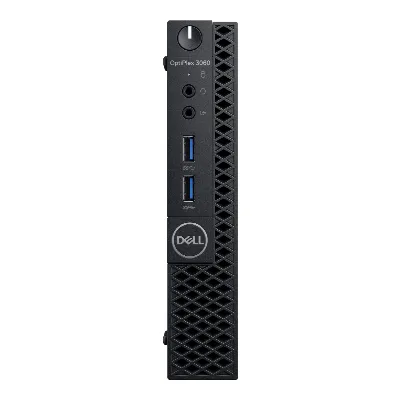
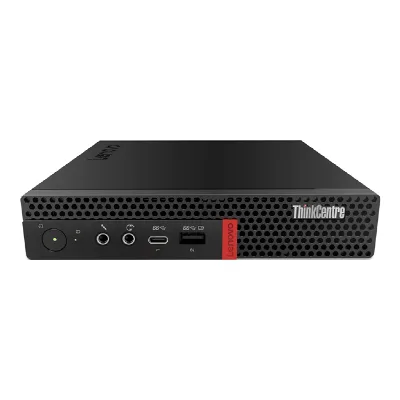
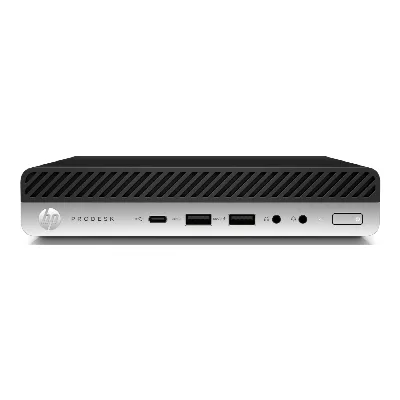
Geprüfte Business-Mini-PCs aus meinem Shop, live mit Preis und Bestand. Kein BIOS-Lock, Linux und Proxmox laufen ohne Umwege.

Alle Mini-PCs

Preise und Bestand live aus dem Shop. Geprüfte Refurbished-Geräte mit Garantie.

Autor

Viktor Weizel, Inhaber IAP-IT

Unterschrift Viktor Weizel

Fragen

Häufige Fragen

Eignet sich jeder Mini-PC für Proxmox?

Prüfen Sie das konkrete Modell: Prozessor, Virtualisierungsfunktionen, Firmware, Netzwerkkarte, Speicher und Erweiterbarkeit. Die Eignung ergibt sich aus Hardware und Anwendung gemeinsam. Eine pauschale Zusage für alle Geräte einer Marke wäre nicht belastbar.

Wie viel RAM brauche ich?

Planen Sie Speicher für Proxmox selbst, für alle gleichzeitig laufenden Gäste und für das Speicherverfahren. Der Hersteller nennt mindestens 2 GB für den Host zusätzlich zum Bedarf der Gäste. Eine pauschale VM-Anzahl lässt sich daraus nicht ableiten.

Ist ein Snapshot bereits ein Backup?

Ein Snapshot kann beim Rücksprung auf einen früheren Zustand helfen. Er ersetzt keine unabhängige Sicherung: Fällt der Datenträger aus, können auch die darauf liegenden Snapshots verloren sein.

Kann ich Windows und Linux auf demselben Host betreiben?

Geeignete Betriebssysteme können in getrennten virtuellen Maschinen laufen. Voraussetzungen, Treiber und Lizenzen müssen zum jeweiligen Gast passen. LXC-Container sind Linux-Umgebungen und teilen den Kernel des Hosts.

Wie hoch sind Verbrauch und laufende Kosten?

Der Verbrauch hängt von Gerät, Laufwerken und tatsächlicher Last ab. Messen Sie das vollständige System. Zur Planung gehören außerdem Strom, Sicherungsziel, gegebenenfalls Abonnements und die laufende Betreuung.

Wann ist eine größere Serverlösung sinnvoll?

Wenn ein Ausfall wichtige Arbeitsabläufe unterbricht, muss die Planung über einen einzelnen Rechner hinausgehen. Entscheidend sind die tolerierbare Unterbrechung, Ersatzmöglichkeiten und eine getestete Wiederherstellung.