Zum Inhalt springen

Kostenloser Versand in Deutschland

IT-Wissen

Datei-Butler: KI-Software für PDF-Automatisierung

PDFs per KI automatisch umbenennen und geordnet ablegen, mit Texterkennung (OCR), OpenAI oder lokaler KI mit Ollama. Software aus meiner Entwicklung, 30 Tage kostenlos testbar.

6 Minuten Lesezeit Stand 23.09.2026

Eine Idee aus dem Büroalltag

PDFs automatisch umbenennen. Ohne jedes Dokument zu öffnen.

Ein Dateiname wie „scan_0042.pdf“ hilft beim Wiederfinden wenig. Der Datei-Butler unterstützt dabei, PDFs nach ihrem Inhalt zu benennen und in einer passenden Ordnerstruktur abzulegen.

Ich habe die Software aus einer wiederkehrenden Aufgabe entwickelt: Dokumente lesen, Informationen heraussuchen, Namen vergeben. Eine Arbeit, die sich im Büro jeden Tag wiederholt.

  • Liest auch gescannte PDFs (Texterkennung, OCR)
  • Auch lokale KI mit Ollama, ohne Cloud
  • KI-Kosten rund 0,02 € je 100 PDFs
  • 30 Tage kostenlos testen
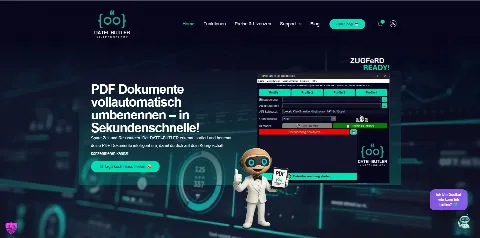
Datei-Butler: PDF-Dokumente automatisch umbenennen
Der Datei-Butler unter Windows 11.

So arbeitet der Datei-Butler

Aus scan_0001.pdf wird ein Name, den Sie wiederfinden.

Der Scan landet im Eingangsordner, die Texterkennung liest Absender, Datum und Rechnungsnummer, und der Datei-Butler vergibt den Namen nach Ihrem Schema. Danach liegt die Datei im passenden Ordner.

Eingang bereit

Amazon

23.09.2026

Rechnung

Nr. RE-302-4711

scan_0001.pdf

  1. Texterkennung
  2. Angaben finden
  3. Benennen & ablegen

Neuer Dateiname

2026-09-23_Amazon_Rechnung_RE-302-4711.pdf

abgelegt in Rechnungen/2026/Amazon/
Ihr Namensschema

Vorführung mit erfundenen Belegen, keine Live-Erkennung. Alles läuft hier im Browser; es werden keine Dateien verarbeitet.

Einblick in die Anwendung

Sehen, wie der Datei-Butler arbeitet.

Das Produktvideo zeigt den Ansatz in der Anwendung. Oberfläche und einzelne Funktionen können sich mit neueren Versionen verändern.

Datei-Butler: Dokumente automatisch benennen und ablegen

Beim Abspielen lädt das Video von YouTube. Dabei werden Daten an Google übertragen. Mehr in der Datenschutzerklärung.

Wie aus einer Routineaufgabe ein eigenes Werkzeug wurde

Der Ausgangspunkt war die manuelle Ablage von Dokumenten bei einem Kunden. Die gleiche Aufgabe kannte ich aus meiner eigenen Buchhaltung: Datei öffnen, Inhalt prüfen, einen brauchbaren Namen vergeben und den richtigen Ordner suchen. Ich wollte diesen wiederkehrenden Teil vereinfachen.

Aus der ersten Lösung wurde der Datei-Butler. Rückmeldungen aus der Nutzung halfen dabei, die Abläufe weiterzuentwickeln. Für mich zeigt das Projekt, wo Automatisierung ansetzen sollte: bei einer konkreten Arbeit, die Menschen regelmäßig Zeit kostet.
So funktioniert der Datei-Butler

  1. Eingangsordner

  2. Inhalt erkennen

  3. Benennen und ablegen

Sie legen fest, welche Dokumente in den Eingangsordner kommen und wie die spätere Ablage aussehen soll. Der Datei-Butler analysiert den Inhalt, verwendet die gewünschten Benennungsregeln und ordnet die PDFs zu. Laut Produktbeschreibung gehören Texterkennung, automatische Benennung und das Verschieben in passende Zielordner zum Funktionsumfang.

Für den Einstieg empfehle ich eine kleine Sammlung von Kopien. Nehmen Sie unterschiedliche Dokumentarten auf, auch schwierige Scans. Prüfen Sie Namen und Ablageziel, bevor die Verarbeitung Teil des täglichen Betriebs wird. Originale und Sicherung bleiben dabei getrennt vom Versuch.

Welche Regeln braucht eine brauchbare Dokumentenablage?

Rechnungen:

Datum_Lieferant_Rechnungsnummer

Projektunterlagen:

Projekt_Dokumentart

Ein guter Dateiname beantwortet eine Frage: Was brauche ich später, um dieses Dokument zu finden? Für Rechnungen können Datum, Lieferant und Rechnungsnummer sinnvoll sein. Bei Projektunterlagen hilft eher ein Projektbezug. Ein einziges langes Schema für jede Dokumentart wird schnell unübersichtlich.

Vereinbaren Sie im Team, welche Begriffe und Ordner gelten. Klären Sie auch den Ausnahmefall: Wer prüft eine unklare Zuordnung, wie werden Dubletten erkannt und wo bleiben Dokumente, die sich nicht eindeutig benennen lassen? Automatisierung funktioniert besser, wenn diese Entscheidungen vorher getroffen sind.

Lokale KI mit Ollama oder OpenAI?

Die Produktseite beschreibt sowohl eine Verarbeitung mit lokaler KI als auch die Nutzung eines externen KI-Dienstes. Die Wahl wirkt sich auf Hardware, Datenübertragung und Kosten aus.

OpenAI (Cloud)

Bei externer Verarbeitung können Dokumentinhalte das Gerät verlassen.

Ollama (lokal)

Eine lokal ausgeführte Erkennung benötigt dafür geeignete Rechenleistung.

Systemvoraussetzungen laut Hersteller

Betriebssystem
Windows 11 (64 Bit)
mindestens
8 GB RAM
für die OCR-Tools
ca. 180 MB
für die Offline-KI
16 GB RAM oder mehr
je nach KI-Modell
4 bis 40 GB Speicher

Prüfen Sie die tatsächlich gewählte Betriebsart und die aktuellen Produktunterlagen, bevor vertrauliche Dokumente verarbeitet werden. Aus dem Begriff „lokale KI“ folgt nicht automatisch, dass jede Funktion der gesamten Anwendung ohne Netzwerkverbindung arbeitet.

Was kostet der Datei-Butler?

Lifetime-Lizenz

59,90 €inkl. MwSt.

  • zeitlich unbegrenzt, mit allen künftigen Updates
  • 30 Tage Testlizenz

KI-Kosten (eigenes OpenAI-Guthaben)

ca. 0,02 € je 100 PDFs

ca. 0,20 € je 1.000 PDFs

Angaben laut datei-butler.de, Stand 01.10.2026.

Den verbindlichen Lizenzumfang, die Testmöglichkeit und den aktuellen Kaufpreis finden Sie im Datei-Butler-Shop.

Zusätzlich können Gebühren des gewählten KI-Dienstes sowie Aufwand für Einrichtung und Hardware entstehen. Ob sich die Lösung für Sie lohnt, lässt sich mit einer eigenen Testserie beurteilen: Wie lange dauert die bisherige Ablage, wie viel Nachkontrolle bleibt und wie häufig tritt die Aufgabe auf?

Benennen und Auslesen sind zwei unterschiedliche Aufgaben

Der Datei-Butler hilft bei Dateinamen und Ablage. Wenn Sie Rechnungswerte in einer Tabelle benötigen, ist der Rechnungs-Scanner für PDF nach Excel das passendere Thema. Die Ordnung im Dateisystem ersetzt außerdem kein vollständiges Dokumentenmanagement oder eine geprüfte Archivierung.

Für die Offline-KI

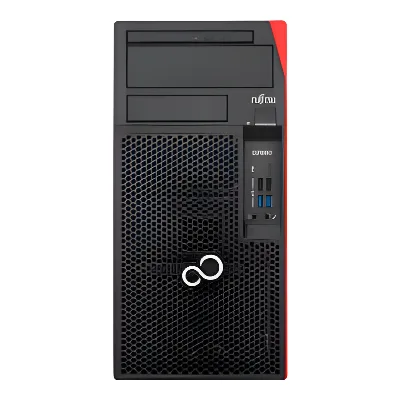
Rechner mit 16 GB für lokale KI

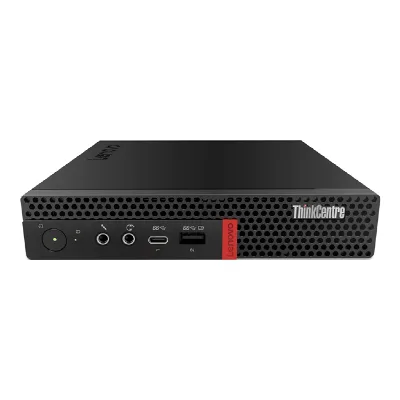
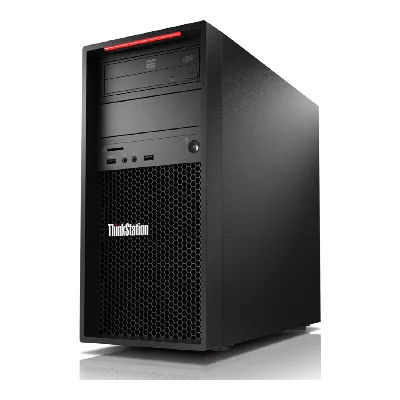
Für die Offline-KI mit Ollama empfiehlt der Hersteller 16 GB Arbeitsspeicher oder mehr. Diese geprüften Business-Rechner aus meinem Shop bringen das ab Werk mit.

Alle Mini-PCs

Preise und Bestand live aus dem Shop. Geprüfte Refurbished-Geräte mit Garantie.

Mit Ihren eigenen Dokumenten testen.

Beginnen Sie mit unkritischen Kopien, einem klaren Namensschema und einer Kontrolle der Ergebnisse. Die aktuelle Produktbeschreibung und die Lizenzbedingungen finden Sie direkt beim Produkt.

Produktangaben anhand der verlinkten Herstellerseiten geprüft am 01.10.2026. Dieser Einblick ist kein unabhängiger Softwaretest.

Autor

Viktor Weizel, Inhaber IAP-IT

Unterschrift Viktor Weizel

Fragen

Häufige Fragen

Was macht der Datei-Butler?

Er unterstützt beim inhaltsbezogenen Benennen und Ablegen von PDF-Dokumenten. Benennungsregeln und Zielstruktur richten sich nach Ihrem gewählten Ablauf.

Kann ich den Datei-Butler testen?

Im verlinkten Produktshop finden Sie das aktuelle Testangebot und die Lizenzbedingungen. Für den Einstieg empfehle ich Kopien unkritischer Dokumente und die Kontrolle von Dateiname und Ablageziel.

Bleiben meine Dokumente auf dem Rechner?

Das hängt von der Betriebsart ab. Die Produktseite beschreibt lokale KI und externe KI-Dienste. Bei externer Erkennung können Inhalte übertragen werden. Prüfen Sie die gewählte Konfiguration vor dem Einsatz mit vertraulichen Unterlagen.

Welche Kosten entstehen?

Zum aktuellen Lizenzangebot können Kosten für einen externen KI-Dienst, geeignete Hardware und Betreuung kommen. Die verbindlichen Preise und enthaltenen Leistungen stehen im Produktshop.

Ersetzt das eine Buchhaltungssoftware?

Der Schwerpunkt liegt auf Dateinamen und Ablage. Ob die gesamte Verarbeitung und Aufbewahrung Ihre Anforderungen erfüllt, muss gesondert geklärt werden. Eine geordnete Ablage allein ist kein Nachweis für eine vollständige Archivierungslösung.