Business Mini-PCs im 24/7-Server-Betrieb: Intel VT-x/VT-d, leise, stromsparend, 24/7-tauglich.
Perfekt für Proxmox VE, Ubuntu Server, Docker-Hosts und produktive Dienste.
Viele IT-affine Anwender und Entwickler möchten eigene Dienste selbst hosten: Passwortmanager (Vaultwarden), Netzwerk-Tools (Pi-hole, NGINX Proxy Manager), Container-Umgebungen (Docker, Portainer), Backup-Systeme (Proxmox Backup Server) oder Test-VMs für Entwicklung und Lernen.
Klassische Server sind laut, stromhungrig (200-400W) und überdimensioniert. Selbstbau-PCs mit Consumer-Hardware (Realtek-NICs, instabile RAM-Module) verursachen im 24/7-Betrieb oft Probleme. Raspberry Pis sind zwar günstig, stoßen aber bei Virtualisierung schnell an Grenzen (ARM-Architektur, USB-Boot, begrenzter RAM).
Business Mini-PCs im Server-Einsatz sind die sauberste Lösung: Leise, effizient (15-35W), stabile Intel-Komponenten, ausreichend Leistung für 3-5 VMs (1-5 Nutzer) und vollständig x86-kompatibel für alle gängigen Betriebssysteme.
Was braucht man wirklich für stabilen Betrieb?
Wichtig: Business Mini-PCs (Lenovo ThinkCentre, HP EliteDesk, Dell OptiPlex) erfüllen alle diese Anforderungen out-of-the-box. Keine Kompatibilitätsprobleme, keine Treiber-Issues, kein BIOS-Tuning nötig.
Download von proxmox.com/downloads. Aktuelle Version: Proxmox VE 8.x ISO Installer. Größe ca. 1,2 GB.
Mit balenaEtcher oder Rufus die ISO auf USB-Stick brennen (min. 8GB). Bei Rufus: DD-Image-Modus wählen.
Mini-PC mit USB-Stick starten (Boot-Menu: meist F12 oder F2). Proxmox Installer startet automatisch. Ziel-Festplatte auswählen, Root-Passwort setzen, Netzwerk konfigurieren. Dauer: ca. 5-10 Minuten.
Nach Neustart erreichbar unter https://<IP-Adresse>:8006.
Login mit root + gesetztem Passwort. Subscription-Hinweis mit "No valid subscription" wegklicken (für Home-Lab OK).
In Shell: apt update && apt dist-upgrade -y.
Enterprise-Repository auskommentieren, No-Subscription-Repo aktivieren (Details in Proxmox Wiki).
Realer Einsatz im 24/7-Betrieb
Ich betreibe selbst mehrere produktive Dienste auf einem Mini-PC dieser Klasse (Lenovo M720q, Intel i5-8500T, 16GB RAM erweitert auf 32GB, 512GB NVMe). Alle Dienste laufen virtualisiert über Proxmox VE 8.1 in LXC-Containern und VMs. Das System läuft seit über 18 Monaten stabil ohne ungeplante Neustarts. Die meisten dieser Dienste würden auch mit 16GB problemlos laufen.
Ressourcen-Nutzung: CPU-Load im Durchschnitt 15-25%, RAM-Auslastung 10-14GB (mit 16GB reichen für die meisten Dienste), Stromverbrauch gemessen 22-28W unter Last, Idle 12-15W. Alle Dienste laufen parallel ohne Performance-Einbußen.
Proxmox, Ubuntu Server, Debian oder Docker-Host
Die Geräte werden mit vorinstalliertem Windows ausgeliefert – das ermöglicht sofortigen Hardware-Check und optionale Nutzung. Für Server-Betrieb wird das OS üblicherweise durch Linux ersetzt. Alle Optionen funktionieren einwandfrei auf dieser Hardware.
Vollwertige Virtualisierungsplattform. KVM für VMs, LXC für Container. Web-Interface, API, CLI. Backup-Integration, High-Availability (Cluster), Firewall integriert.
Weit verbreitet, exzellente Community-Dokumentation. Direkt mit Docker, KVM (libvirt/virt-manager) oder als reiner Application-Server nutzbar. 5 Jahre Support.
Sehr stabil, minimalistisch, ideal für fortgeschrittene Nutzer. Proxmox basiert auf Debian. Auch als reine Docker-Plattform oder mit KVM nutzbar.
Wenn keine VMs benötigt werden: Ubuntu/Debian minimal + Docker Engine + Portainer. Ressourcen-effizienter als VM-Overhead, perfekt für Microservices.
NAS-Betriebssystem mit ZFS, Apps (Docker/Kubernetes), VMs. Ideal wenn Storage + Virtualisierung kombiniert werden sollen. Web-Interface.
RHEL-basierte Alternativen. Fedora für neueste Pakete, Rocky für Enterprise-Stabilität (RHEL-Klon). Cockpit Web-Interface integriert.
Kein Lock-in: Die Hardware ist OS-agnostisch. Windows kann jederzeit entfernt werden. Kein Hersteller-BIOS-Lock, keine proprietären Treiber nötig, alle Linux-Distributionen funktionieren out-of-the-box.
Unterschiede verstehen & richtig entscheiden
Leichtgewichtige Virtualisierung auf OS-Ebene. Teilen sich den Kernel mit dem Host. Sehr ressourcenschonend, schneller Start (Sekunden), geringer Overhead. Perfekt für Linux-Dienste.
Vollständige Hardware-Virtualisierung. Eigener Kernel, komplette OS-Isolation. Können jedes Betriebssystem ausführen (Windows, Linux, BSD). Höherer Ressourcenbedarf.
80% LXC-Container, 20% VMs: Nutze LXC für alle Linux-Dienste (Docker, NGINX, Pi-hole, Portainer). Verwende VMs nur wenn nötig (Windows Server, Test-Umgebungen, spezielle Kernels). So holst du das Maximum aus begrenztem RAM.
Bridges, VLANs und Best Practices
Die Netzwerk-Konfiguration ist entscheidend für Performance und Sicherheit. Proxmox nutzt Linux Bridges, um VMs und Container mit dem Netzwerk zu verbinden. Standard-Setup funktioniert out-of-the-box, für erweiterte Setups (VLANs, mehrere Netzwerke) gibt es verschiedene Optionen.
Default-Konfiguration nach Installation. Physical NIC ist mit vmbr0 verbunden, alle VMs/Container nutzen diese Bridge. NAT oder Bridge-Mode möglich.
# /etc/network/interfaces
auto vmbr0
iface vmbr0 inet static
address 192.168.1.10/24
gateway 192.168.1.1
bridge-ports eno1
Aktiviere "VLAN aware" auf vmbr0 im Proxmox Web-UI. VMs können dann VLAN-Tags nutzen (z.B. VLAN 10, 20). Nützlich für Netzwerk-Segmentierung ohne physisch getrennte NICs.
GUI: Datacenter → Host → Network → vmbr0 → Edit → "VLAN aware" aktivieren
Für physisch getrennte Netzwerke (Management, Produktiv, DMZ). Erstelle vmbr1, vmbr2 etc. für zusätzliche NICs oder virtuelle Netzwerke ohne physical uplink (internal-only).
Use-Case: vmbr1 ohne bridge-ports für isoliertes Backup-Netz zwischen VMs
Proxmox hat integrierte Firewall (pve-firewall). Konfigurierbar auf Datacenter-, Node- und VM-Ebene. Regeln in Web-UI oder /etc/pve/firewall/.
Best Practice: Firewall aktivieren, nur benötigte Ports öffnen (SSH 22, Proxmox 8006)
Niemals die Management-IP des Proxmox-Hosts auf vmbr0 entfernen, wenn du remote arbeitest! Du verlierst den Zugriff. Netzwerk-Änderungen immer zuerst lokal testen oder via Konsole (IPMI/iLO) durchführen.
Optimal zwischen Performance, Kapazität und Redundanz abwägen
Setup: 512GB NVMe M.2 SSD für Proxmox OS + VMs + Container
Performance: Sehr hoch (3000+ MB/s)
Redundanz: Keine – Backup auf externe HDD zwingend!
Ideal für: Einsteiger, kleines Home-Lab (5-8 VMs)
Setup: 256GB NVMe für OS + häufig genutzte VMs, 1TB SATA SSD für Daten/Backups
Performance: Hoch für System, solide für Daten
Redundanz: Bessere Datentrennung
Ideal für: Mehr VMs (10-15), gemischte Workloads
Setup: 2x 512GB SATA SSDs in Software-RAID 1 (ZFS Mirror)
Performance: Gut (Read verdoppelt, Write normal)
Redundanz: Ausfallsicher bei Single-Disk-Failure
Ideal für: Produktive Dienste, höhere Verfügbarkeit
Standard-Dateisystem (ext4/xfs). Einfach, flexibel, keine Snapshots. Gut für Anfänger.
Thin Provisioning + Snapshots. Effiziente Speichernutzung, schnelle Backups. Default für VMs.
Copy-on-Write, Checksumming, RAID-Z. Sehr stabil, aber RAM-hungrig (min. 8GB für ZFS).
Distributed Storage über mehrere Nodes. Nur für Cluster (min. 3 Nodes). Overkill für Single-Node.
Single NVMe (512GB-1TB) mit LVM-Thin für OS + VMs. Externe USB-HDD (2-4TB) für wöchentliche Proxmox Backup Server Backups. Für produktive Dienste: 2x SATA SSD in ZFS Mirror. Kein RAID 0 (zu riskant), kein RAID 5 bei nur 2 Disks (nicht möglich).
3-2-1-Regel und Proxmox Backup Server
Kopien der Daten
Original + 2 Backups
Verschiedene Medien
Z.B. NVMe + USB-HDD
Offsite-Backup
Cloud oder extern
Dedizierte Backup-Lösung von Proxmox. Deduplizierung, Verschlüsselung, Incremental Backups. Kann als LXC-Container auf demselben Host oder separatem System laufen.
Integriertes Backup-Tool. Backups in Web-UI konfigurieren (Datacenter → Backup). Speichert auf lokalen Storage oder NFS/SMB-Shares. Automatische Schedules möglich.
CLI: vzdump <vmid> --mode snapshot
Einfachste Lösung: USB-HDD anschließen, als Backup-Target in Proxmox einbinden (/mnt/backup). Wöchentliche Full-Backups + täglich Incrementals. HDD regelmäßig extern lagern.
Mount: /dev/sdb1 /mnt/backup ext4
Für kritische Daten: Backups via rclone zu Backblaze B2, Hetzner Storage Box, AWS S3 oder Wasabi syncen. Verschlüsselung mit restic oder duplicity vor Upload.
Tool: rclone, restic, duplicati
Von Home-Lab bis produktive Business-Services
Ja, ausdrücklich. Die Hardware ist dafür prädestiniert. Intel VT-x/VT-d Virtualisierungsunterstützung, stabile Intel-Netzwerkkarten und ausreichend RAM sind die Grundvoraussetzungen - alle erfüllt.
Ja. Entscheidend ist ausreichend RAM – nicht rohe CPU-Power. Mit 16GB RAM lassen sich problemlos 3-5 Linux-VMs oder 2-3 Windows-VMs parallel betreiben. Für 1-5 Benutzer ideal. Wer mehr benötigt, kann auf bis zu 64GB erweitern.
Nein. Sehr leise, wohnraum- und bürotauglich. Im Idle nahezu lautlos (unter 20 dB), selbst unter Last deutlich leiser als klassische Server oder Gaming-PCs.
Ja. RAM aufrüstbar bis 64GB (2x SO-DIMM Slots), Storage durch M.2 NVMe + 2,5" SATA Drive. Externe USB-Speicher für Backups problemlos möglich.
Nein, in den meisten Home-Lab-Setups nicht. Ein sauberes Backup-Konzept (Proxmox Backup Server, externe Festplatte) ist wichtiger als RAID. Für produktive Dienste: RAID 1 über zwei Festplatten sinnvoll.
Proxmox VE 8.x (aktuellste stable Version). Download direkt von proxmox.com, ISO auf USB-Stick brennen, von USB booten und installieren. Updates über apt möglich.
Ja, absolut. Ubuntu Server 22.04/24.04 LTS funktioniert einwandfrei. Alternativ auch Debian, Rocky Linux oder reine Docker-Hosts. Die Hardware ist OS-agnostisch.
Ja, Intel VT-d wird unterstützt. Passthrough von USB-Controllern, Netzwerkkarten oder anderen PCIe-Geräten in VMs ist möglich. Voraussetzung: IOMMU in BIOS aktivieren.
Basierend auf 18+ Monaten Praxiserfahrung im 24/7-Betrieb
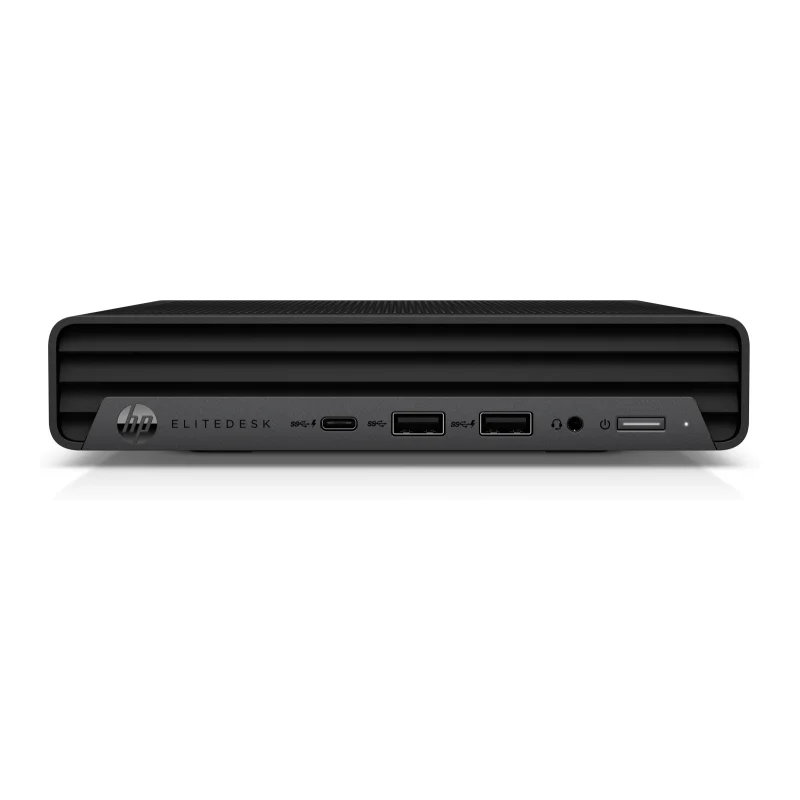
Dieser Mini-PC erfüllt alle Anforderungen für Proxmox VE, Ubuntu Server und Docker-Hosts. Intel-Virtualisierung (VT-x/VT-d), stabile Intel-Netzwerkkarte, erweiterbar bis 64GB RAM, M.2 NVMe + 2,5" SATA Slots. Leise im Betrieb, energieeffizient, 24/7-tauglich.
Wenn du schnell produktiv sein möchtest
Proxmox-Installation und Konfiguration sind für Einsteiger komplex. Ich unterstütze bei Setup, Grundkonfiguration, Container/VM-Deployment und Backup-Strategien – remote per Fernwartung oder vor Ort in Zülpich/Euskirchen.
ISO auf USB brennen, Installation durchführen, Netzwerk & Storage konfigurieren, Updates einspielen
Netzwerk (Bridges, VLANs), Storage Pools einrichten, Firewall-Regeln, Repository-Updates
LXC-Container erstellen (Docker, NGINX, Pi-hole), Ubuntu/Debian VMs deployen, Resourcen optimieren
Proxmox Backup Server einrichten, vzdump Schedules konfigurieren, USB-Backup automatisieren
Alles per Fernwartung – du musst nichts tun. Einrichtung via TeamViewer / RustDesk nach Terminvereinbarung
Einweisung in Proxmox Web-UI, Best Practices, Troubleshooting-Tipps, individuelle Dokumentation
Ein Mini-Server auf Business-Hardware-Basis ist die sauberste, stabilste und wirtschaftlichste Lösung für Proxmox VE, Home-Lab-Projekte und produktive Self-Hosted-Services.
Leise, energieeffizient (15-35W), stabile Intel-Komponenten, vollständig erweiterbar – und in der Praxis seit über 18 Monaten bei mir im Einsatz. Kein lauter Server, kein instabiler Selbstbau, kein ARM-Raspberry-Pi-Limit.
Wenn du eine zuverlässige Basis für eigene Virtualisierung, Container und Dienste suchst: Das ist der richtige Einstieg.
Empfohlenen Proxmox Mini-Server ansehenWählen Sie Ihr Betriebssystem zum Download der Software